Как выбрать веб-камеру для видеочатов и звонков
Веб-камера нужна не только для изображения лица в окне звонка. От неё зависят разборчивость картинки, естественность цвета, удобство общения и то, насколько легко настроить рабочее место. При этом дорогая или максимально функциональная камера не всегда будет удачным выбором. Сначала определите свой сценарий, условия освещения и способ подключения, а затем сравнивайте характеристики.
Начните со сценария использования
Для редких разговоров с друзьями может хватить встроенной камеры ноутбука. Её плюс в том, что ничего не нужно устанавливать, а изображение сразу доступно в приложении для звонков. Замена оправдана, если камера расположена слишком низко, даёт мутную картинку, плохо работает в комнате вечером или не позволяет закрыть объектив.
Для регулярной удалённой работы и учёбы важнее стабильность. Веб-камера должна быстро запускаться, удерживать лицо в фокусе и не превращать окно в звонке в тёмный силуэт при изменении света. Удобное крепление на монитор и физическая шторка часто полезнее дополнительных режимов обработки изображения.
Для занятий, демонстраций и трансляций пригодится более гибкое управление. Если вы показываете документ, поделку или товар, автофокус должен быстро переключаться с лица на предмет. Когда в кадре находятся два человека, доска или часть комнаты, нужен более широкий угол обзора. При этом слишком широкий объектив может заметно искажать лицо по краям.
Разрешение не равно качеству
Разрешение показывает количество деталей, но не описывает картинку целиком. Формат 720p подходит для небольшого окна видеочата, а 1080p обычно даёт более чёткое лицо и текст на фоне. Возможность записи в 4K имеет смысл только при подходящем компьютере, хорошем свете и сервисе, который умеет принимать такой поток. Для обычного звонка высокая детализация может увеличить нагрузку на систему и интернет, не дав заметной пользы.
На итог влияют размер и чувствительность сенсора, обработка изображения, динамический диапазон и качество объектива. При слабом освещении маленький сенсор чаще даёт шум и теряет детали в тенях. Поэтому полезно искать не только максимальное разрешение, но и примеры изображения в похожей комнате. Описание функции само по себе не заменяет проверку реальной картинки.
Фокус, угол обзора и частота кадров
Автофокус удобен, если вы двигаетесь, меняете положение за столом или подносите к камере предметы. Для неподвижного рабочего места фиксированный фокус может давать предсказуемый результат и не менять резкость без причины. Проверьте, на каком расстоянии камера удерживает лицо: слишком близкий объектив подчеркнёт перспективные искажения.
Угол обзора выбирают по составу кадра. Для одного человека обычно достаточно умеренного значения, чтобы лицо и плечи занимали основную часть изображения. Для пары собеседников или небольшой доски нужен более широкий вариант. Чем шире угол, тем больше в кадре фона и тем выше требования к порядку в комнате.
Частота 30 кадров в секунду подходит для большинства видеочатов и рабочих звонков. Более плавный поток полезен при активных движениях, записи уроков или трансляции, но он требует дополнительной пропускной способности. Если интернет нестабилен, качественная передача с меньшей частотой лучше, чем прерывающийся поток.
Проверьте работу при вашем освещении
Камера не исправит комнату, в которой лицо находится против окна или под резкой верхней лампой. Перед объективом желательно разместить мягкий источник света, а яркий фон оставить сбоку или позади. В таких условиях автоматическая экспозиция реже затемняет лицо, а цвета выглядят естественнее.
Если звонки проходят утром, вечером и при разной погоде, обратите внимание на стабильность автоэкспозиции и баланса белого. Камера, которая постоянно меняет яркость или оттенок кожи, быстро раздражает даже при хорошем разрешении. При выборе смотрите тестовые кадры в комнате с похожим количеством света, а не только рекламные изображения.
Не забывайте о микрофоне
Чёткая картинка не спасает разговор, если голос звучит глухо или вокруг слышен каждый шум. Встроенные микрофоны удобны для коротких звонков, но их возможности зависят от расстояния до лица и акустики комнаты. Для частых совещаний, уроков и длинных разговоров гарнитура или отдельный микрофон нередко дают более заметное улучшение, чем переход на более высокое разрешение камеры.
Перед покупкой проверьте, как устройство подавляет постоянный шум и не создаёт ли задержку. Не полагайтесь только на программное шумоподавление: оно иногда искажает окончания слов. Наушники помогают убрать эхо, если звук собеседника выходит через динамики ноутбука.
Учтите подключение и размещение
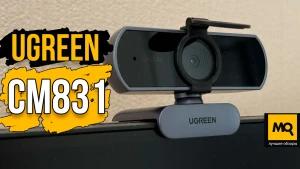
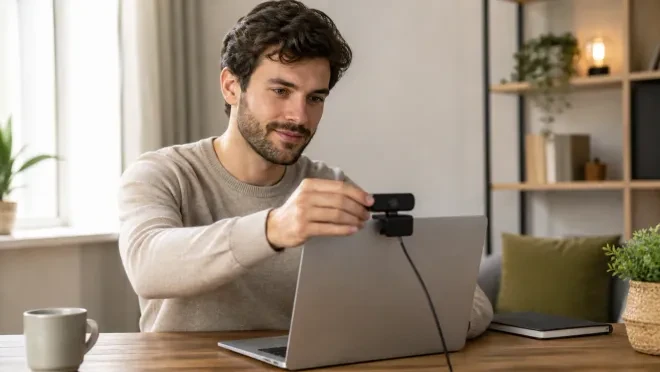
Большинство внешних камер подключается по USB и определяется без сложной настройки. Проверьте разъём компьютера, длину кабеля и доступность разрешений для браузера или приложения. Если устройство стоит на мониторе, крепление не должно закрывать экран и должно выдерживать наклон. Возможность установить камеру на штатив пригодится для съёмки сверху или демонстрации предметов.
Лучший ракурс обычно получается на уровне глаз. Если объектив смотрит снизу, лицо выглядит непривычно, а собеседник видит больше потолка. Перед звонком проверьте, что камера не повернулась в сторону и не захватила документы, уведомления или лишние детали рабочего места.
Позаботьтесь о приватности
Физическая шторка или съёмная крышка позволяют быстро закрыть объектив между звонками. Это удобнее, чем каждый раз вспоминать о разрешениях в операционной системе. Но крышка закрывает только изображение, поэтому микрофон и доступ приложений нужно контролировать отдельно. Закрывайте программы, которым камера больше не нужна, и проверяйте разрешения браузера.
Перед заказом полезно изучить рекомендации по выбору веб-камеры, а затем протестировать устройство в той комнате, где проходят звонки. Проверьте резкость лица, цвет кожи, работу автоэкспозиции, звук и угол обзора. Если камера меняет настройки слишком резко, попробуйте другой источник света или ручные параметры приложения.
Короткий чек-лист перед покупкой
- Определите, кто и что будет в кадре: один человек, несколько участников или предметы для показа.
- Выберите разрешение с учётом размера окна, качества интернета и возможностей компьютера.
- Сравните автофокус, угол обзора и работу камеры в вечернем свете.
- Решите, достаточно ли встроенного микрофона или нужна гарнитура.
- Проверьте разъём, длину кабеля, крепление, шторку и совместимость с вашей системой.
- Оставьте запас времени на тестирование до первого важного звонка.
Хорошая веб-камера должна соответствовать вашему рабочему месту, а не списку максимальных характеристик. Если заранее учесть освещение, расстояние до объектива, звук и приватность, выбрать подходящее устройство будет проще, а видеочаты и звонки станут заметно комфортнее.
Страх — одна из самых древних и мощных эмоций, которая, тем не менее, парадоксальным образом привлекае…