
Современный стильный логотип в уроке фотошопа, логотип будущего в фотошопе
Шаг 1 Открываем Photoshop и создаём изображение 300x300 пикселей. Цвет заднего фона не имеет значения. Шаг 2 Создаём новый слой (Shift+Ctrl+N) и выбираем инструмент выделения Marquee Tool (M). Зажимаем Shift для создания идеального круга, и рисуем.
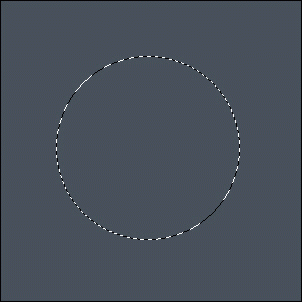
Выбираем инструмент заливки Bucket Tool (G) и заливаем круг внутри. Цвет не имеет значения.
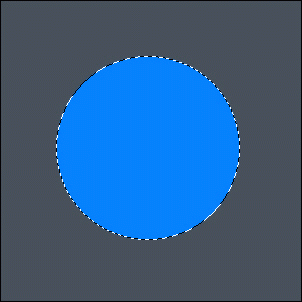
Нажимаем Ctrl+D для снятия выделения. Шаг 3 Выбираем Layer> Layer Style> Blending Options. Устанавливаем все параметры как на скриншотах:
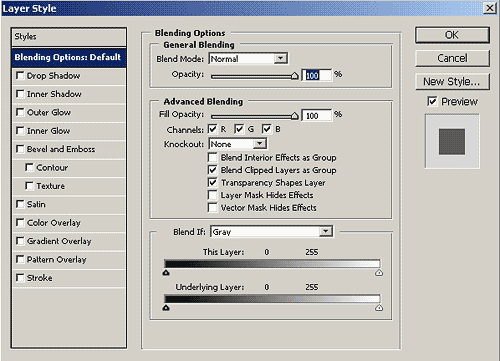
Drop Shadow Blend Mode Colour = Black
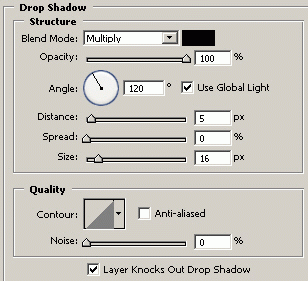
Inner Shadow Blend Mode Colour = Black
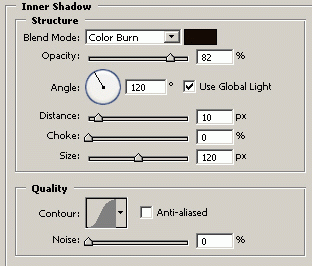
Inner Glow Blend Mode Colour = Black
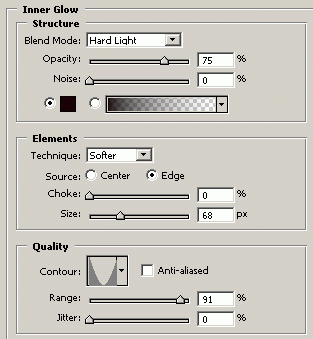
Bevel and Emboss Highlight Mode Colour = Black Shadow Mode Colour = Black
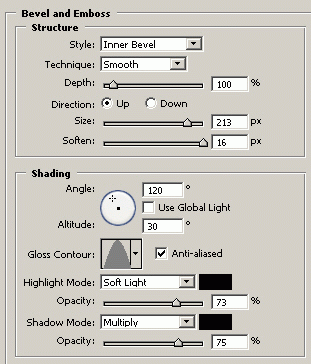
Satin Blend Mode Colour = FFC600
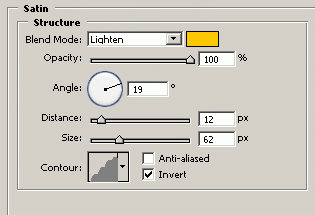
Gradient Overlay
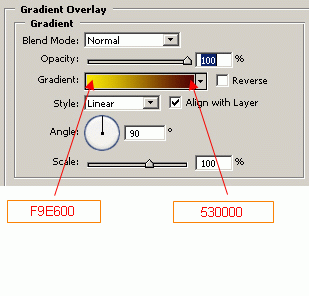
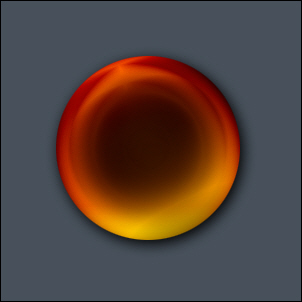
Нажимаем ОК, и наша сфера должна выглядеть примерно как эта:
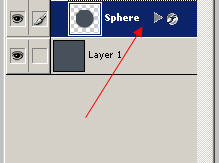
Шаг 4 Этот шаг научит рисовать объект на вершине сферы. Зажимаем Ctrl и щелкаем мышкой по слою со сферой:
у Вас должно появиться выделение вокруг вашей сферы:

Выберите Eleptical marquee tool (М) , зажмите Alt и рисуйте круг внутри выделения. Убедитесь, что эти два круга пересекаются в одной точке как на рисунке:
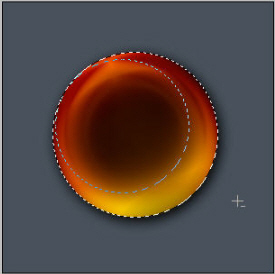
Нарисованная область вычтется из прежнего выделения и получится такая фигура:
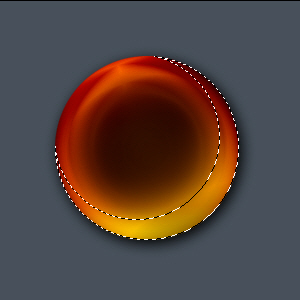
Создаём новый слой (Shift+Ctrl+N) поверх слоя со сферой. Выбираем инструмент заливки Bucket Tool (G) и заливаем наше выделение ( Цвет = #47515B)
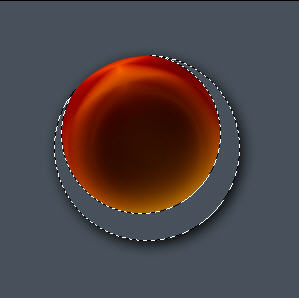
После этого снимем выделение Ctrl+D. Шаг 5 В этом шаге мы будем создавать текстуру для получившегося выделения. В верхнем меню выбираем Layer> Layer Style> Blending Options. Выбираем Drop Shadow Устанавливаем цвет Blend Mode = белый, и всё остальное:
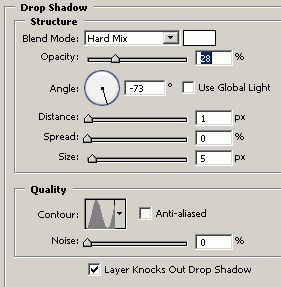
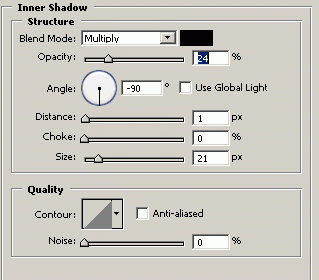
Inner Shadow Blend Mode Colour = Black
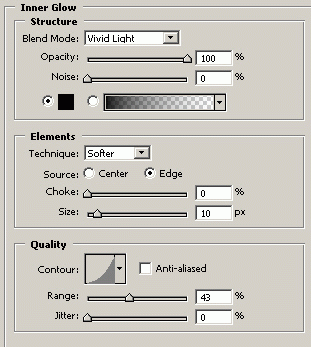
Inner Glow Blend Mode Colour = Black
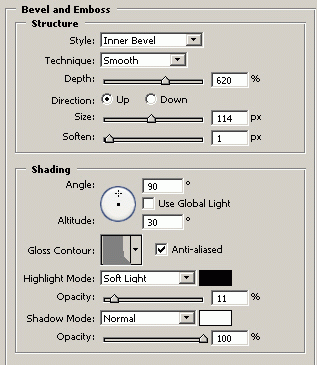
Bevel and Emboss Blend Mode Colour = Black
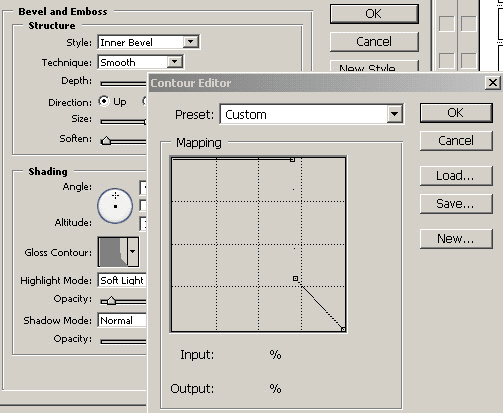
Теперь мы должны установить образец Gloss Contour как на рисунке:
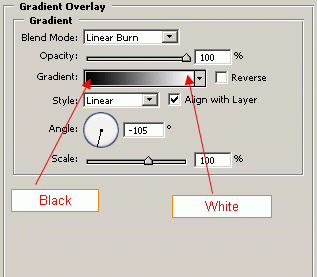
Gradient Overlay
Pattern Overlay Выберите Светлый Мрамор
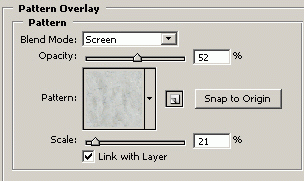
Подтверждаем настройки, нажимая ОК. Теперь у Вас должна быть сфера, примерно как на рисунке:
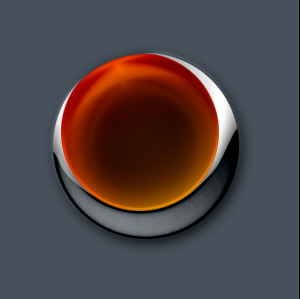
Шаг 6 Текст. Для этого лого я использовал шрифт Space Age размером 18px, но вы можете использовать любой понравившийся вам. Затем, на отдельном слое я просто напечатал несколько точек с пробелами между ними. В итоге получилось это:

Шаг 7 Завершающий шаг. Создадим логотипу лёгкое отражение для более стильного вида. Создаём новый слой. Выбираем Eliptical Marquee Tool (M) и рисуем овал:
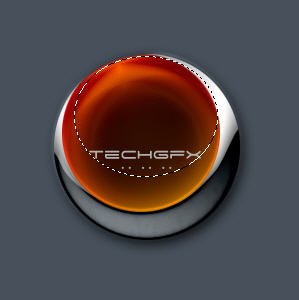
Выбираем Gradient fill tool. Сверху вы должны видеть этот инструмент:
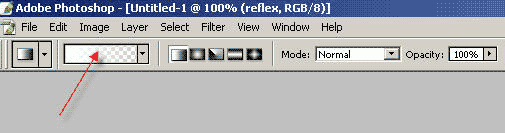
Нажмите, куда указывает красная стрелка. Откроется это окно:
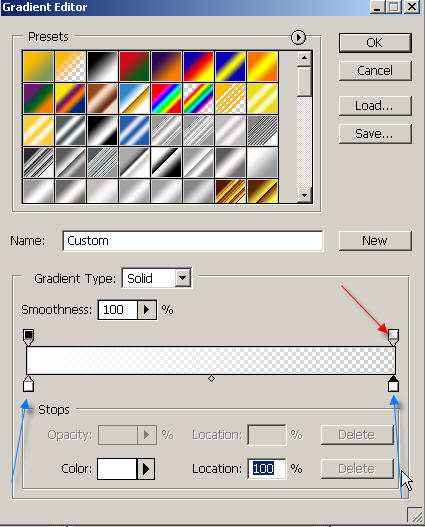
Кликните на каждой маленьком ползуке, на который указывает синяя стрелка и выставьте белый цвет Затем кликните на ползунок, на который указывает красная стрелка и выставьте прозрачность на 0. Инструментом Gradient tool (кликаем и растягиваем вертикально) вы можете нарисовать стеклянное отражение на свой вкус:

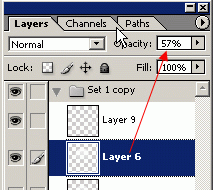
Теперь установите уровень непрозрачности слоя на 57%
Теперь создаём новый слой и рисуем другой овал с помощью инструмента выделения (Eliptical Marquee Tool). Но в этот раз сделайте его меньше:

И повторяем шаг с нанесением градиента. В итоге получаем:

уроке фотошоп, уроки фотошопа, урок Photoshop
После дебюта модульного концепт-смартфона TECNO на MWC 2026 компания не останавливается в поиске новых ре…
На выставке IFA 2026 мировой бренд Dreame демонстрирует очередной этап расширения своей глобальной экосис…
Американский стартап Reflect Orbital получил разрешение Федеральной комиссии по связи США на запуск перво…
Dreame Group стала мировым лидером в сегменте роботов-пылесосов как по количеству проданных устройств, та…