
Коллаж язык-лягушка в фотошопе, меняем форму языка, необычный здоровый язык в бесплатном уроке фотошопа
Шаг 1 Все что вам нужно: 2 исходные фотографии несколько слоев инструмент Clone Tool, инструмент Brush, слой Blending Mode и optionally Layer Mask. Итак, откройте ваши исходные фотографии в PS. Я использовал уже ретушированное фото лица и фотографию лягушки:
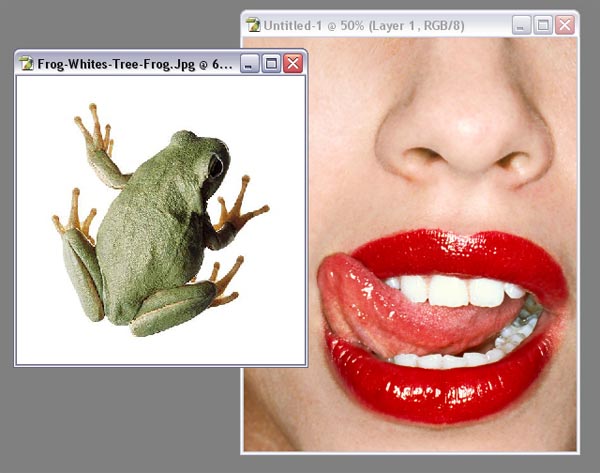
Шаг 2 Вырежьте лягушку и вставьте ее на слой с лицом. Повращайте и измените размер лягушки.
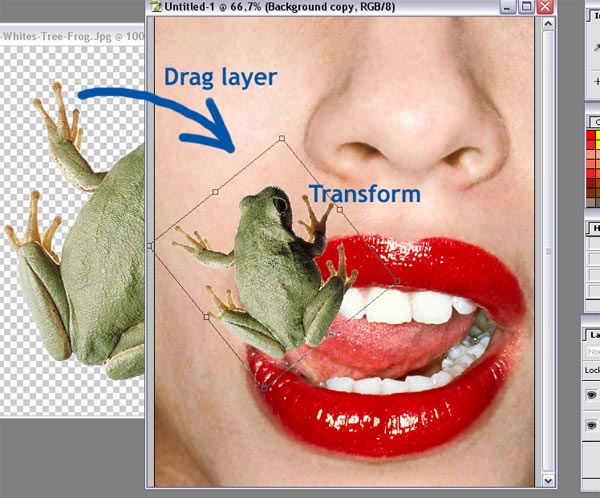
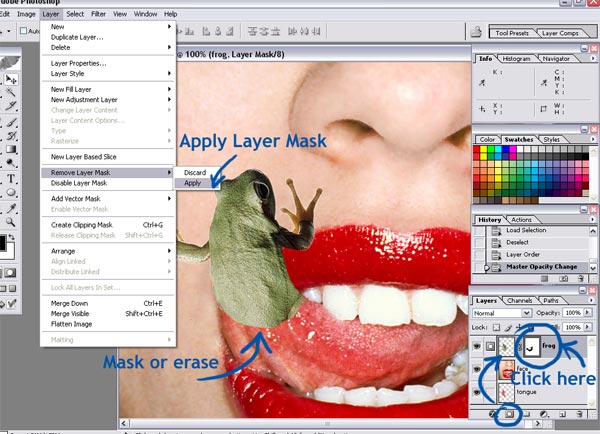
Добавьте layer mask к слою с лягушкой и маску к ненужным частям. Когда вы останетесь довольны результатом выберите Menu/Layer/Remove Layer Mask/Apply. Вы можете использовать только Eraser Tool, но маскирование даст больший контроль над процессом.
Шаг 3 Выделите язык на слое с лицом, скопируйте его на новый слой и поместите этот слой между лицом и лягушкой. Уменьшите прозрачность слоя с лягушкой примерно до 40%, оставьте слой видимым, и затем трансформируйте слой с языком так, чтобы он напоминал по форме лягушку.
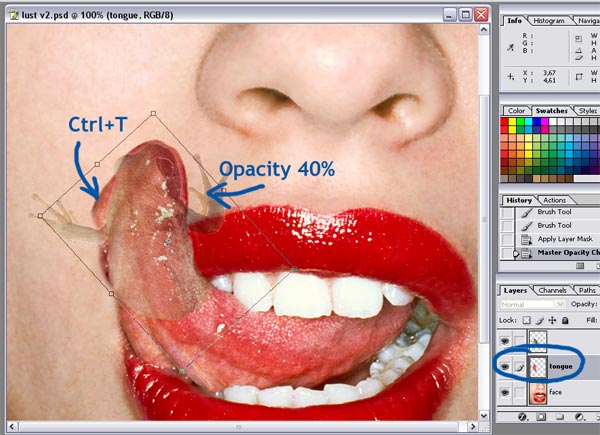
Затем скройте слой с лягушкой, это должно выглядеть примерно так:
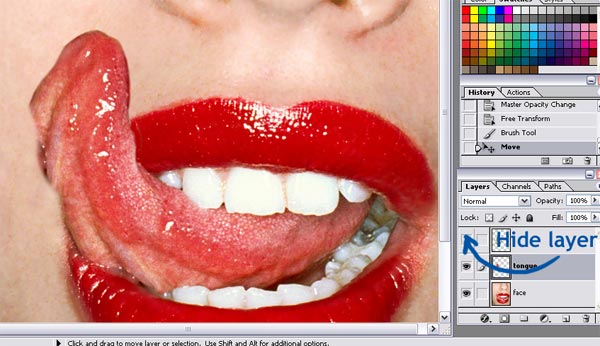
Шаг 4 Затем Ctrl+левая кнопка мыши на слое с лягушкой чтобы создать выделение. С помощью инструмента clone tool «залейте» выделенную область слоя с языком.
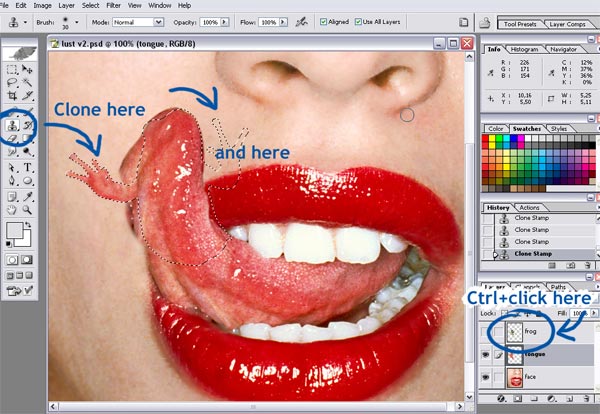
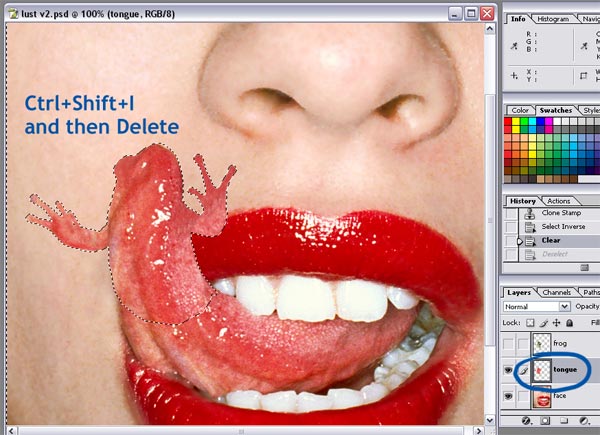
Далее нажмите Ctrl +Shift+I (Select Inverse) и Delete. Снимите выделение (Ctrl+D). Вы также можете удалить слой с лягушкой, она вам больше не нужна. Вращайте и изменяйте размер языка если необходимо (Я сделал его немного больше) и сотрите нижнюю границу с лицом, использующую layer mask, инструментом eraser или clone.
Шаг 5 Создадим тень. Создайте новый слой под языком (назовите его тень 1) и нарисуйте черную тень вокруг языка используя маленькую кисть (brush). Примените размытие по гауссу Filter- Gaussian Blur (с радиусом размытия примерно 2) и измените для слоя значение blending mode на Soft Light.
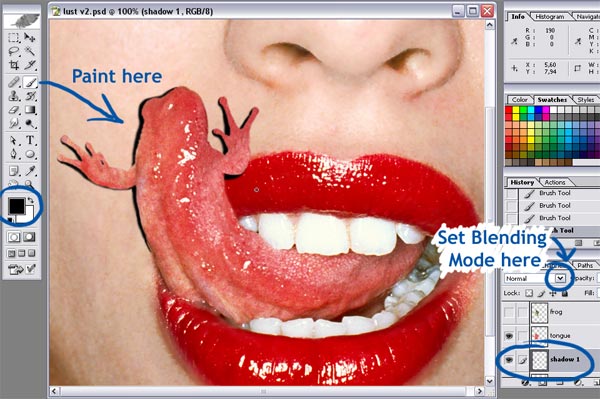
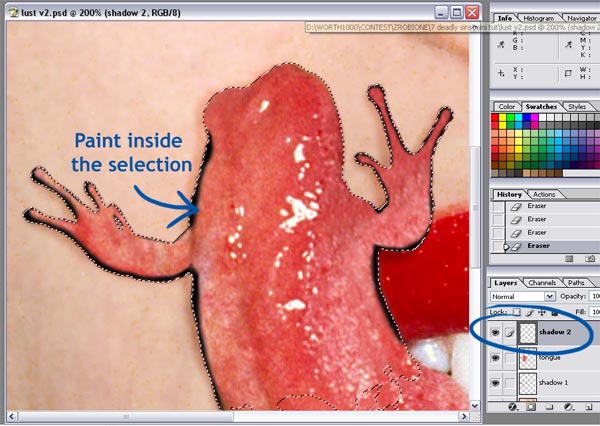
Создайте новый слой над слоем с языком (назовите его тень 2), Ctrl+левая кнопка мыши на слое с языком, и нарисуйте тень внутри выделения (только края). Снимите выделение, примените размытие по гауссу Filter- Gaussian Blur, измените значение blending mode на Soft Light.
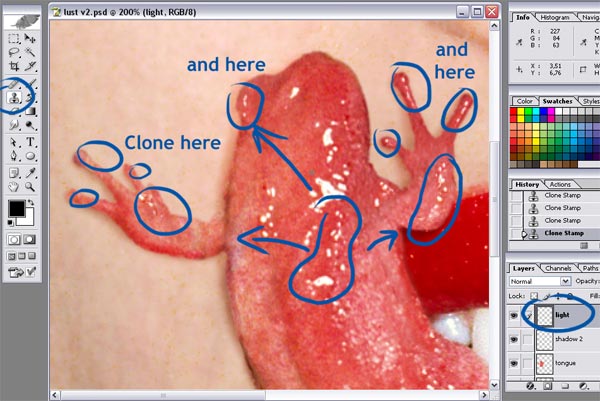
Шаг 6 Почти готово! Сейчас создайте новый слой над всеми предыдущими слоями и назовите его light. Подправьте изображение инструментом Clone.
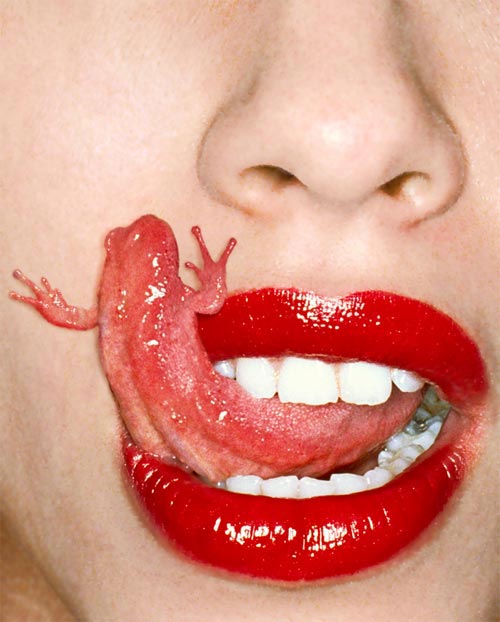
Вот и все! Результат выглядит примерно так:
уроке фотошоп, уроки фотошопа, урок Photoshop
После дебюта модульного концепт-смартфона TECNO на MWC 2026 компания не останавливается в поиске новых ре…
На выставке IFA 2026 мировой бренд Dreame демонстрирует очередной этап расширения своей глобальной экосис…
Американский стартап Reflect Orbital получил разрешение Федеральной комиссии по связи США на запуск перво…
Dreame Group стала мировым лидером в сегменте роботов-пылесосов как по количеству проданных устройств, та…