
Рисуем веревки, веревки разного вида в фотошопе, веревка в бесплатном уроке фотошопа
1. Новый документ 600х600 px. Сбросьте цвета (D). 2. filter > sketch > halftone pattern с параметрами:

3. Нажмите ctrl+T и поверните изображение налево:

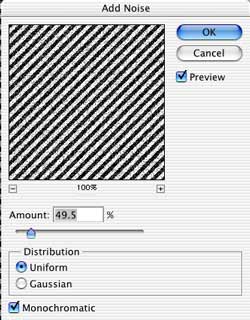
4. filter > noise > add noise с параметрами:
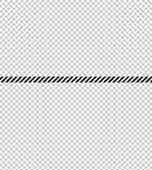
5. Создаем выделение инструментом rectangular marquee tool:

6. ctrl+C (копировать выделение), создайте новый слой и вставьте (ctrl+V).
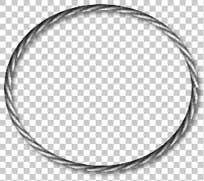
7. filter > distort > polar coordinates с параметром rectangular to polar:

8. Нажмите ctrl+L и выставьте параметры:

9. Выставьте свойства слоя:


10. Дублируйте слой 4-5 раз и перемещайте каждый слой как нужно.
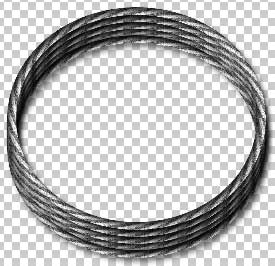
11. Вернитесь к скрытому слою, снова создайте прямоугольное выделение. Скопируйте и вставьте в новый слой (а тот опять скройте). Поверните его на 90 градусов. Примените к нему пункты 8 и 9. 12. filter > distort > shear:


13. Добавьте к этому слою маску:

Черной кистью проведите по нижнему кончику веревки и переместите ее, как бы присоединив к мотку веревки.
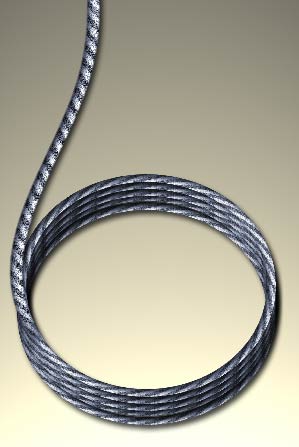
ctrl+U, чтобы придать желаемый цвет. Результат:
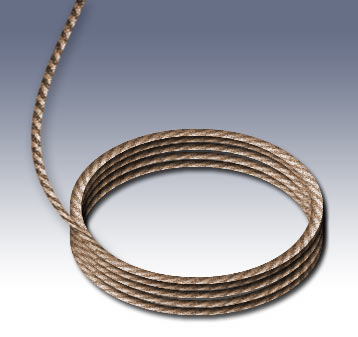
уроке фотошоп, уроки фотошопа, урок Photoshop
После дебюта модульного концепт-смартфона TECNO на MWC 2026 компания не останавливается в поиске новых ре…
На выставке IFA 2026 мировой бренд Dreame демонстрирует очередной этап расширения своей глобальной экосис…
Американский стартап Reflect Orbital получил разрешение Федеральной комиссии по связи США на запуск перво…
Dreame Group стала мировым лидером в сегменте роботов-пылесосов как по количеству проданных устройств, та…